⑴ Excel編(起動、シートの指定、閉じる)
まずは一番業務で使用頻度が高いと思われるExcelに関するアクションを紹介していきます。
Power Automate Desktop(以下PAD)ではアクションペインに「Excel関連の活動を自動化」する目的としていくつかアクションが並んでいます。
アクションペインのExcelをクリックすると以下のように詳細が表示されます。
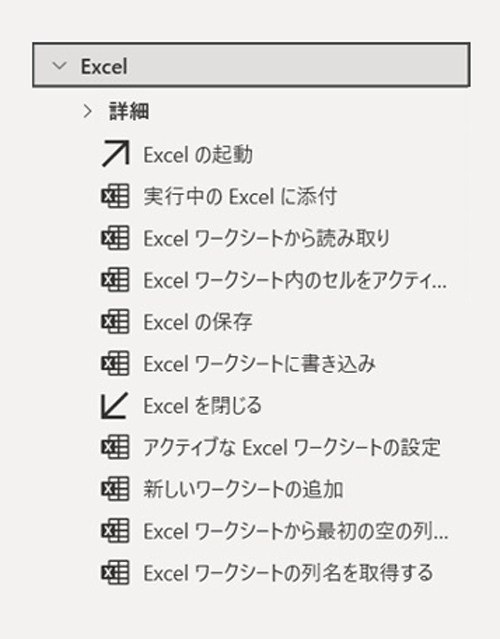
Excelに関する主なアクション名と機能を一覧にしてみました。
| アクション名 | 詳細 |
|---|---|
| Excelの起動 | 新しいExcelインスタンスを起動するか、Excelドキュメントを開かせる |
| 実行中のExcelに添付 | 既に開いているExcelドキュメントに添付させる |
| Excelワークシートから読み取り | Excelインスタンスのアクティブなワークシートからセルまたはセル範囲の値を読み取らせる |
| Excelの保存 | 既に起動しているExcelインスタンスを保存させる |
| Excelワークシートに書き込み | Excelインスタンスのセルまたはセル範囲に値を書き込ませる |
| Excelを閉じる | Excelインスタンスを閉じさせる |
| アクティブなExcelワークシートの設定 | Excelインスタンスの特定のワークシートをアクティブ化させる |
| 新しいワークシートの追加 | Excelインスタンスのドキュメントに新しいワークシートを追加させる |
| Excelワークシートから最初の空の列や行を取得 | アクティブなワークシートの最初の空の列や行を取得させる。既にデータが含まれているワークシートに新しいデータを追加する場合に便利 |
Excelの起動
Excelの操作を行うためには、「Excelの起動」アクションを使用して、Excelを起動する必要があります。
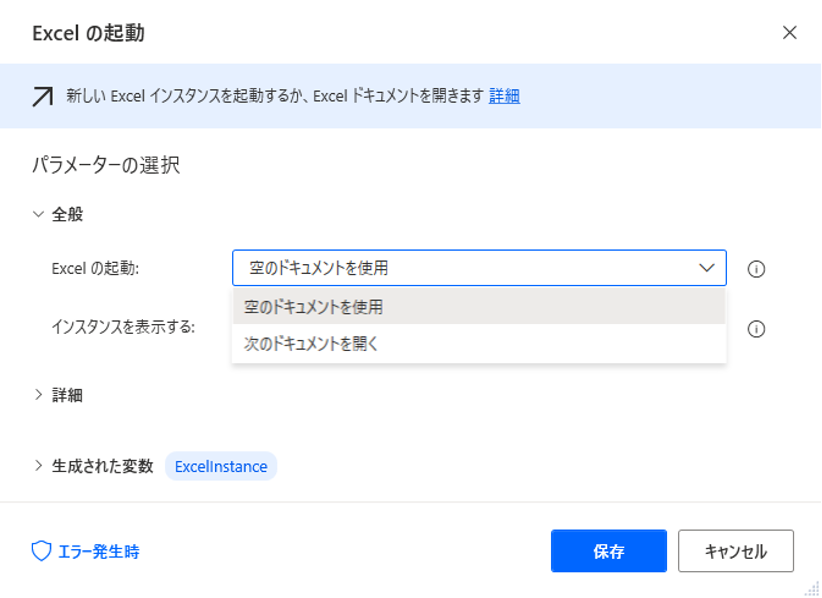
新しいファイルを作成する
Excelの起動を「空のドキュメントを使用」とすると新しいExcelを起動することが出来ます。
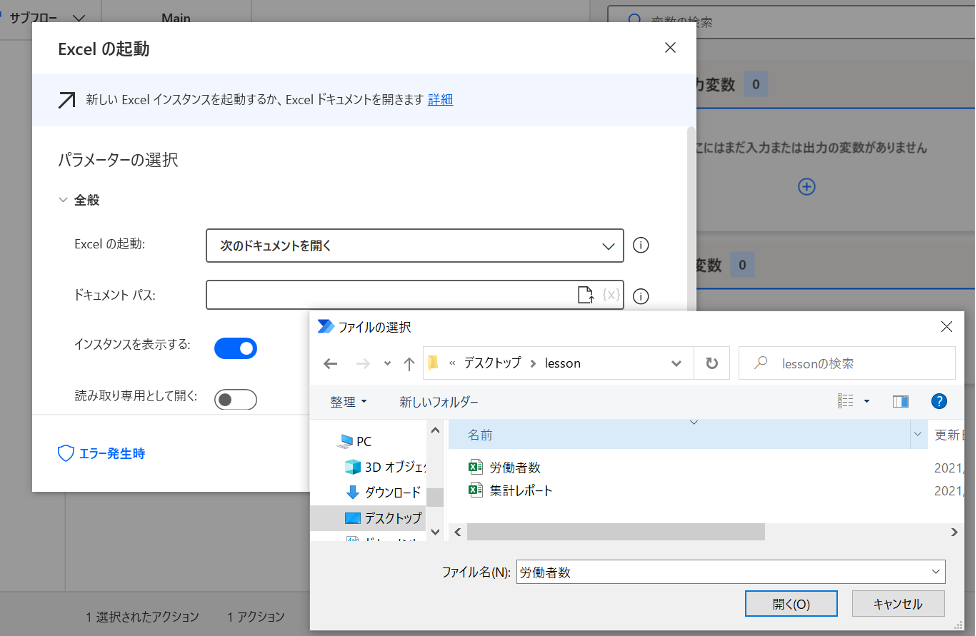
既存のファイルを開く
既存のファイルを開く場合は「次のドキュメントを開く」を選択し、ドキュメントパスに開きたいファイルを設定します。
対象シートの選択
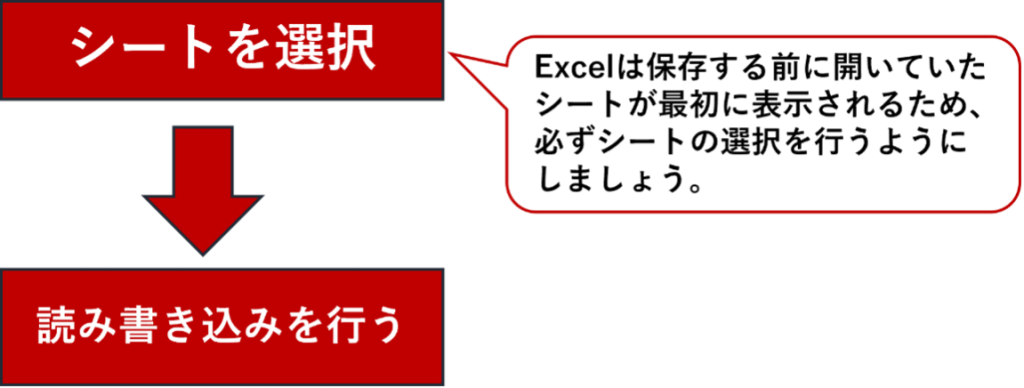
Excelで読み込みや書き込みなど、操作を行う場合は、事前にシートを設定する必要があります。
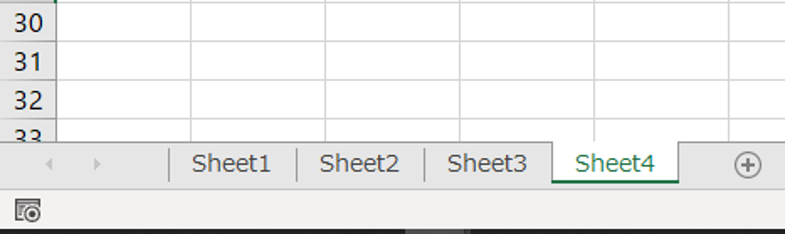
例えば、以下のようなシートがあった場合、Sheet1から読み込み、Sheet2に書き込みたい場合は、「Sheet1を選択 → 読み込み → Sheet2を選択→ 書き込み」という順番で処理を行います。
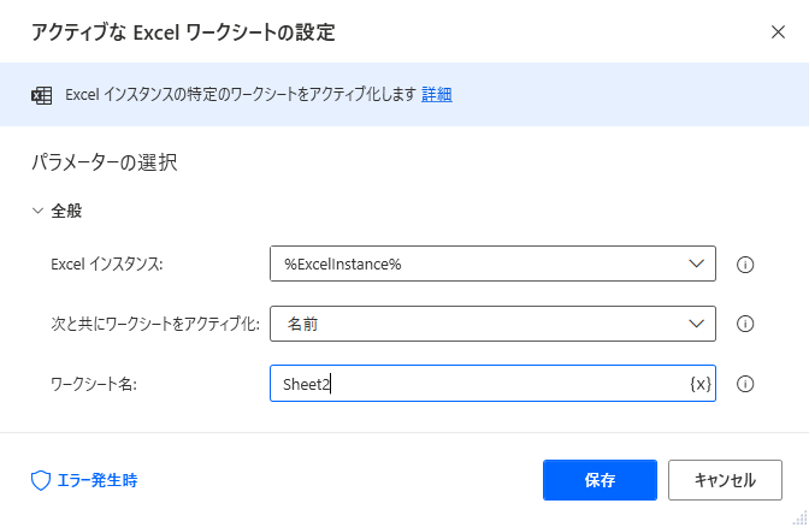
シートの選択は「アクティブなExcelワークシートの設定」アクションで行うことが出来ます。
Sheet2を開く場合は、以下のように設定します。
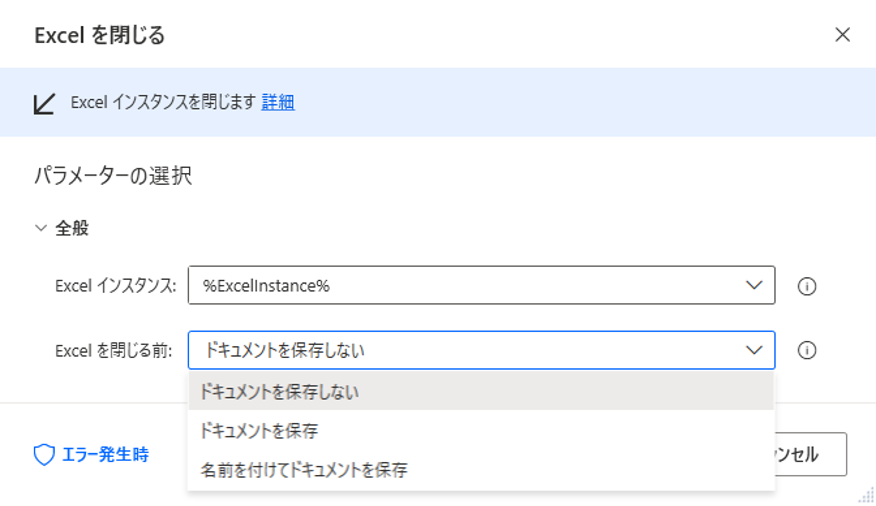
Excelの終了(Excelを閉じる)
Excelを閉じる場合は「Excelの終了」アクションを用いて行います。
Excelを閉じる前に保存するか・しないか選べるため、ファイルを保存してから閉じる、ということが可能です。